
Роутер подключен, но нет доступа в интернет: причины и что делать
Ситуация «роутер подключено нет доступа в интернет» обычно выглядит так: Wi‑Fi раздаётся, устройства подключаются, индикаторы на роутере горят — а сайты не открываются и приложения не работают. Это очень частый сценарий в домашних сетях: локальная сеть живая, но выхода во внешний интернет нет.
Главная идея: роутер может быть «подключен» к вашим устройствам, но не иметь нормального соединения с провайдером. Или наоборот — провайдер даёт интернет, но роутер/настройки (PPPoE, DNS, IPv6) мешают доступу.
Ниже — подробный, практичный разбор для РФ: как быстро понять, где проблема (провайдер, роутер или конкретное устройство) и что делать по шагам. Подойдёт для Wi‑Fi дома, Windows, Android и iPhone.
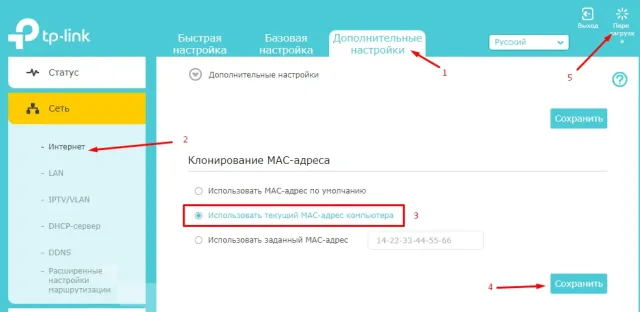
Коротко: что значит «роутер подключен, но нет доступа в интернет»
Обычно это означает, что локальная сеть работает, но внешний канал не поднят. На практике встречается так:
- устройства получают Wi‑Fi и IP-адрес, но браузер не открывает сайты;
- в панели роутера WAN показывает «Disconnected» или «No Internet»;
- интернет может появляться на минуту после перезагрузки и снова пропадать;
- по кабелю на ПК тоже нет интернета (или наоборот, по кабелю есть, а по Wi‑Fi нет);
- DNS не отвечает — сайты по имени не открываются.
Первое, что нужно понять: проблема общая (провайдер/роутер) или только на одном устройстве.
Почему роутер подключен, но нет доступа в интернет: причины по порядку
Проблема у провайдера
Роутер может раздавать Wi‑Fi, но у провайдера авария или технические работы. Тогда WAN‑канал не поднимается, а у вас «интернет как будто есть» только внутри дома.
PPPoE-сессия не установлена
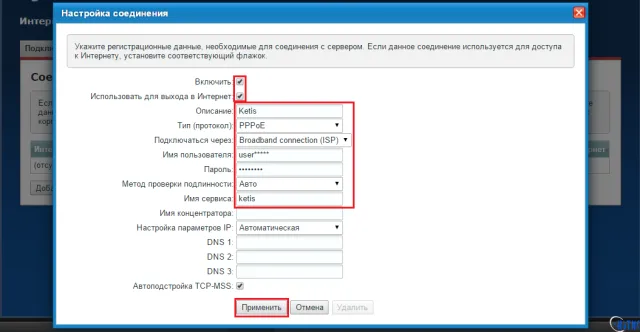
Если ваш провайдер использует PPPoE (логин/пароль), соединение может слететь после сбоя питания или смены настроек. В панели роутера будет статус «Disconnected».
Проблемный кабель или порт WAN
Иногда причина банальна: плохой кабель, перегиб, окисленный коннектор или порт WAN даёт контакт нестабильно.
DNS-серверы не отвечают
Интернет может быть, но DNS не работает. Тогда сайты по имени не открываются, хотя пинг по IP проходит.
IPv6 конфликты
Если на роутере включён IPv6, но провайдер даёт его некорректно, часть трафика может «ломаться». В итоге создаётся ощущение, что доступа нет.
Перегрев или зависание роутера
Старые роутеры, особенно под нагрузкой, могут зависать или терять WAN. После перезагрузки на время становится лучше.
Фильтрация или ограничения сети
Иногда конкретные сервисы могут быть недоступны, а остальное работает. Это выглядит как «интернета нет», хотя частичный доступ есть.
Диагностика за 3–5 минут: провайдер, роутер или устройство?
- Проверьте интернет по кабелю напрямую (если можно): подключите кабель провайдера в ПК без роутера.
- Перезагрузите роутер: отключите питание на 1–2 минуты.
- Зайдите в панель роутера и посмотрите статус WAN (PPPoE/IP, получен ли IP).
- Откройте сайт по IP (например, http://1.1.1.1). Если открывается — проблема в DNS.
- Отключите IPv6 на роутере для теста.
После этих шагов обычно понятно: звонить провайдеру или править настройки.
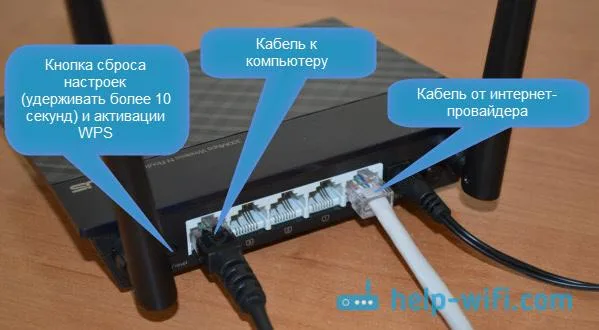
Таблица: симптом → причина → что делать
| Симптом | Причина | Что сделать |
|---|---|---|
| Wi‑Fi есть, но интернета нет на всех устройствах | Провайдер/WAN/PPPoE | Проверить WAN‑статус, перезапустить роутер, позвонить провайдеру |
| Сайты по IP открываются, по названию — нет | DNS | Сменить DNS на 8.8.8.8 или 1.1.1.1 |
| Интернет появляется после перезагрузки и пропадает | Перегрев/зависание | Проверить вентиляцию, обновить прошивку, заменить роутер |
| По кабелю есть, по Wi‑Fi нет | Wi‑Fi настройки/перегруз | Сменить канал, перейти на 5 ГГц, проверить режимы безопасности |
| Часть сервисов не работает | IPv6/фильтрация | Отключить IPv6 для теста, проверить другую сеть |
Пошагово: что делать на Android
Переподключиться к Wi‑Fi
Забудьте сеть и подключитесь снова — это обновит IP и DNS.
Отключить VPN
VPN может ломать маршрутизацию, особенно на слабых роутерах.
Проверить мобильный интернет
Если LTE работает, проблема в роутере или Wi‑Fi.
Сбросить настройки сети
Если только один телефон без интернета, сброс сети помогает.
Проверить дату и время
Неверное время иногда ломает защищённые соединения.
Пошагово: что делать на iPhone (iOS)
Переключить сеть
Проверьте, работает ли мобильный интернет. Это быстрый тест, что проблема не в сервисе.
Забыть Wi‑Fi сеть
Удалите сеть и подключитесь заново.
Отключить VPN‑профили
Если есть VPN, отключите для теста.
Сбросить настройки сети
Настройки → Основные → Сброс → Сбросить настройки сети.
Перезагрузить устройство
Иногда это снимает временные сетевые «залипания».
Почему не работает на компьютере / Web / desktop
Проверить кабель и DHCP
Если по кабелю тоже нет интернета, проблема почти наверняка в WAN/провайдере.
Сбросить DNS
ipconfig /flushdns помогает при DNS‑сбоях.
Проверить прокси
Иногда в Windows включается прокси или корпоративный профиль.
Проверить IPv6
Временно отключите IPv6 для теста.
Если это серверный сбой: что делать и чего НЕ делать
Что делать
- Проверить статус провайдера (личный кабинет, уведомления, поддержка).
- Подключить кабель провайдера напрямую к ПК, чтобы исключить роутер.
- Проверить PPPoE логин/пароль и статус WAN в панели роутера.
Чего не делать
- Не сбрасывать роутер к заводским, пока не сохранили настройки PPPoE и Wi‑Fi.
- Не менять хаотично DNS/IPv6/MTU без понимания, что было сделано.
- Не игнорировать перегрев: если роутер горячий, он будет падать снова.
Часто задаваемые вопросы
Почему роутер раздаёт Wi‑Fi, но интернета нет?
Потому что Wi‑Fi — это локальная сеть. А внешнее соединение (WAN/PPPoE) может быть недоступно.
Как проверить PPPoE?
Зайдите в панель роутера и посмотрите статус WAN: Connected/Disconnected и наличие IP.
Как понять, что проблема в DNS?
Если сайт по IP открывается, а по имени — нет, значит DNS не работает.
Поможет ли смена DNS?
Да, если проблема связана с DNS-сервером провайдера. Попробуйте 1.1.1.1 или 8.8.8.8.
Почему интернет пропадает после перезагрузки?
Часто это перегрев или нестабильный WAN‑канал. Проверьте вентиляцию и кабель.
Нужно ли обновлять прошивку роутера?
Если проблема повторяется часто, обновление прошивки может стабилизировать работу.
Что делать, если проблема только на одном устройстве?
Сбросьте сеть на устройстве и переподключитесь. Роутер тут может быть ни при чём.
Итоговый чек-лист: что сделать прямо сейчас
- Проверьте другое устройство в той же сети.
- Перезагрузите роутер (питание на 1–2 минуты).
- Проверьте WAN/PPPoE статус в панели роутера.
- Смените DNS или проверьте сайт по IP для диагностики DNS.
- Отключите IPv6 для теста и проверьте другую сеть.
Если роутер подключено нет доступа в интернет сохраняется на всех устройствах, почти всегда проблема между роутером и провайдером — и её нужно решать именно там.