
Нет доступа
Сообщение «нет доступа к обратитесь к сетевому администратору» обычно появляется неожиданно: вы пытаетесь открыть сайт, сетевой ресурс, папку или подключиться к корпоративной сети — и вместо доступа видите отказ. Формулировка пугающая, особенно если вы не знаете, кто именно этот администратор и что он «заблокировал».
Важно понимать: чаще всего это не «персональная блокировка», а техническое ограничение. Причина может быть в политике безопасности организации, прокси‑сервере, фаерволе, доменных настройках или ошибке авторизации. Ниже разберём, почему возникает такая ошибка и что реально можно сделать.

Коротко: что означает сообщение об отсутствии доступа
Фраза «нет доступа, обратитесь к сетевому администратору» обычно говорит о том, что:
- доступ к ресурсу ограничен политикой безопасности;
- вы не авторизованы в доменной сети;
- ваш IP или устройство не имеют разрешений;
- работает прокси или фильтрация трафика;
- вы подключены к корпоративной или учебной сети с ограничениями.
Первый шаг — понять, где именно появляется ошибка: при входе в Windows, при открытии сайта, при доступе к сетевой папке или в браузере.
Основные причины ошибки
Групповая политика (GPO) в доменной сети
В организациях доступ к ресурсам регулируется через доменные политики. Если ваш аккаунт не входит в нужную группу, система заблокирует доступ.
Прокси или фильтрация контента
В школах и офисах часто используется прокси‑сервер, который ограничивает доступ к определённым сайтам или сервисам.
Фаервол или антивирус
Иногда защитное ПО ошибочно блокирует соединение.
Неверные учётные данные
Если вы вошли под локальной учётной записью вместо доменной, доступ может быть ограничен.
Сетевой конфликт или смена IP
После смены сети или VPN могут примениться другие правила доступа.
Диагностика: что проверить самостоятельно
- Проверьте, подключены ли вы к нужной сети (корпоративной/домашней).
- Перезапустите компьютер и повторите попытку.
- Отключите VPN, если он включён.
- Проверьте, под какой учётной записью вы вошли.
- Попробуйте открыть ресурс с другого устройства в той же сети.
Если проблема повторяется на всех устройствах — вероятно, ограничение на стороне сети.

Таблица: ситуация → причина → решение
| Ситуация | Причина | Что сделать |
|---|---|---|
| Не открывается сайт в офисной сети | Прокси или фильтр | Обратиться к администратору |
| Нет доступа к сетевой папке | Нет прав в домене | Проверить учётную запись |
| Ошибка после смены сети | Изменение IP/политик | Переподключиться к корпоративной сети |
| Антивирус блокирует соединение | Ложное срабатывание | Проверить настройки защиты |
Что можно сделать на Windows
Проверить тип учётной записи
Убедитесь, что вход выполнен под доменной учётной записью, а не локальной.
Обновить групповые политики
В командной строке выполните gpupdate /force.
Проверить прокси
В настройках сети отключите прокси, если он не требуется.
Перезапустить сетевой адаптер
Отключите и включите адаптер в «Параметры сети».
Если это корпоративная или учебная сеть
В таких сетях администратор действительно может ограничивать доступ. Самостоятельно обойти ограничения нельзя и не стоит пытаться.
- Уточните, разрешён ли ресурс.
- Попросите добавить ваш аккаунт в нужную группу доступа.
- Проверьте, нет ли технических работ.
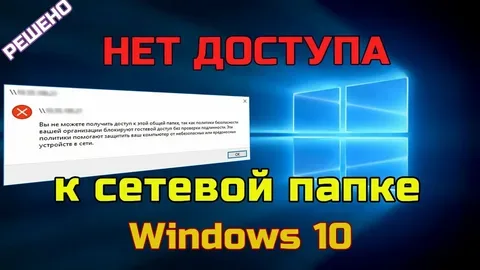
Если ошибка не связана с доменной сетью
Что делать
- Проверить интернет-соединение.
- Отключить VPN и прокси.
- Проверить антивирус и фаервол.
Чего не делать
- Не пытаться обходить ограничения сторонними программами.
- Не отключать защиту системы полностью без понимания последствий.
Часто задаваемые вопросы
Почему пишет «обратитесь к сетевому администратору»?
Чаще всего из-за ограничений доступа или отсутствия прав в сети.
Можно ли снять ограничение самостоятельно?
Если это доменная политика — нет, только администратор может изменить права.
Это вирус или взлом?
Обычно нет, это стандартная системная защита или политика доступа.
Поможет ли переустановка Windows?
В доменной сети — нет, политика применится снова.
Что делать, если это домашняя сеть?
Проверьте роутер, прокси и антивирус.
Как проверить прокси?
В настройках сети Windows проверьте раздел «Прокси».
Когда нужно звонить администратору?
Если ресурс корпоративный и права доступа ограничены централизованно.
Итоговый чек-лист
- Проверьте, под какой учётной записью вы вошли.
- Отключите VPN и прокси.
- Перезапустите устройство.
- Если сеть корпоративная — обратитесь к администратору.
Если появляется сообщение «нет доступа к обратитесь к сетевому администратору», в большинстве случаев это связано с политикой доступа, а не с поломкой системы.