
Интернет подключен, но нет доступа к интернету: подробное решение проблемы
Ситуация, когда интернет подключен но нет доступа к интернету, кажется абсурдной. Значок Wi‑Fi горит, статус — «Подключено», роутер мигает как обычно, но сайты не открываются, мессенджеры не работают, видео не запускается. Это один из самых частых и одновременно самых непонятных сценариев в домашних и офисных сетях.
Важно понимать: когда система пишет «интернет подключен, но нет доступа к интернету», это означает, что устройство успешно подключилось к локальной сети (роутеру или точке доступа), но не может выйти во внешний интернет. Причина может быть как на стороне провайдера, так и внутри вашей сети или устройства.
Ниже — максимально подробный разбор в конкурентном формате: с реальными жизненными сценариями (DNS, PPPoE, IPv6, ограничения в РФ, публичные сети), понятной диагностикой и пошаговыми решениями для Wi‑Fi, Android, iPhone и Windows.
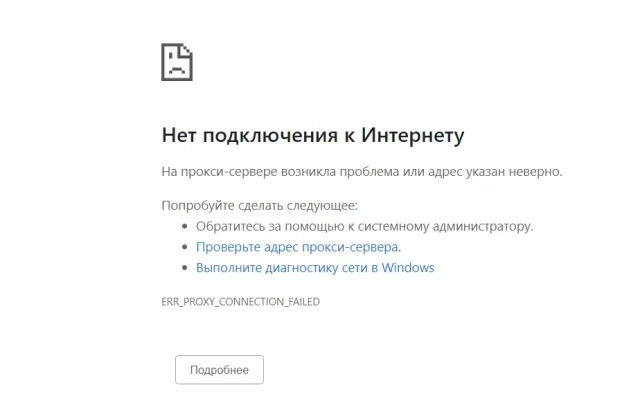
Коротко: что значит «интернет подключен, но нет доступа к интернету»
Это состояние обычно проявляется так:
- Wi‑Fi подключен, но сайты не открываются;
- браузер пишет «Нет подключения» или «DNS не отвечает»;
- на одном устройстве интернет есть, на другом — нет;
- после перезагрузки всё работает некоторое время, потом снова пропадает;
- доступ есть к роутеру (192.168.0.1), но не к внешним сайтам.
Главный вопрос — проблема локальная или внешняя.
Почему интернет подключен, но нет доступа к интернету: основные причины
Сбой у провайдера
Самая распространённая причина. Роутер продолжает раздавать Wi‑Fi, но соединение PPPoE или IPoE с провайдером разорвано. В этом случае доступ к локальной сети есть, но во внешний интернет — нет.
PPPoE-сессия не установлена
Если используется PPPoE, соединение может «упасть» после сбоя питания или перезагрузки. В панели роутера будет статус «Disconnected».
Ошибки DNS
Интернет физически есть, но DNS-сервер не отвечает. В этом случае сайты по имени не открываются, но по IP могут открываться.
Проблемы с IPv6
Иногда провайдер частично поддерживает IPv6, и система пытается использовать его приоритетно. Если конфигурация некорректна, создаётся ощущение, что интернет есть, но он не работает.
Роутер завис или перегрелся
Длительная работа без перезапуска, скачки напряжения, устаревшая прошивка — частые причины нестабильности.
Ограничения или фильтрация в РФ
Иногда отдельные сервисы могут быть недоступны в конкретной сети. Это может выглядеть как «интернет есть, но ничего не работает».
Публичная Wi‑Fi сеть без авторизации
В кафе и ТЦ нужно открыть страницу авторизации. Пока вы не подтвердите вход, внешнего доступа не будет.
Конфликт IP или сетевые параметры устройства
Если DHCP выдал некорректный IP или возник конфликт, устройство будет подключено, но без реального выхода.
Диагностика за 5 минут
- Проверьте другое устройство в той же сети.
- Перезагрузите роутер (отключите питание на 2 минуты).
- Проверьте статус соединения PPPoE в панели роутера.
- Попробуйте открыть сайт по IP (например, http://1.1.1.1).
- Смените DNS на 8.8.8.8 или 1.1.1.1.
- Отключите IPv6 в настройках адаптера для теста.
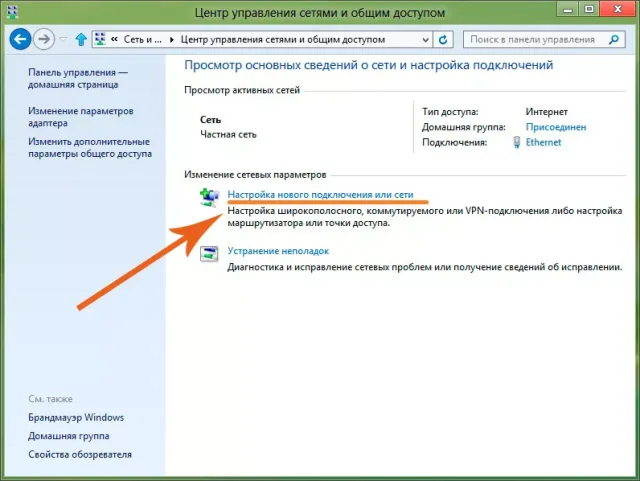
Таблица: симптом → причина → что делать
| Симптом | Причина | Решение |
|---|---|---|
| Wi-Fi есть, сайты не открываются | Провайдер или PPPoE | Перезапустить роутер, проверить статус подключения |
| Сайты не открываются по имени | DNS | Сменить DNS |
| Работает частично | IPv6 или фильтрация | Отключить IPv6 для теста |
| Только одно устройство без интернета | Конфликт IP | Сбросить сетевые настройки |
Что делать на Windows
Перезапустить сетевой адаптер
Отключите и включите адаптер в «Параметры сети».
Сбросить DNS
В командной строке выполните: ipconfig /flushdns
Проверить PPPoE
В панели роутера убедитесь, что соединение активно.
Отключить IPv6
Иногда помогает временное отключение IPv6 в свойствах адаптера.
Что делать на Android
Забыть сеть и подключиться заново
Это обновит IP-настройки.
Сбросить сетевые параметры
Настройки → Система → Сброс → Сбросить настройки сети.
Проверить мобильный интернет
Если мобильная сеть работает, проблема в Wi‑Fi.
Что делать на iPhone (iOS)
Сбросить настройки сети
Настройки → Основные → Сброс → Сбросить настройки сети.
Перезапустить устройство
Это обновит сетевые службы.
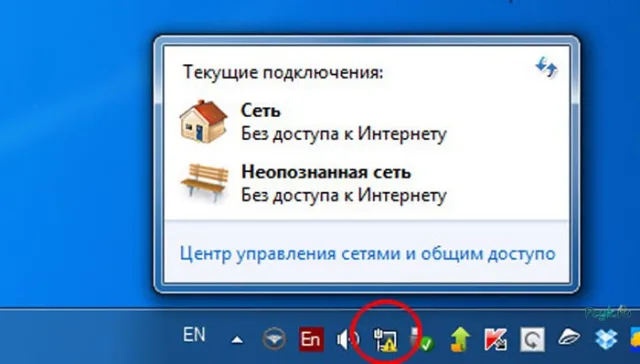
Если проблема на стороне провайдера
Что делать
- Проверить уведомления провайдера.
- Позвонить в техподдержку.
Чего не делать
- Не сбрасывать роутер к заводским без необходимости.
- Не менять хаотично настройки.
Часто задаваемые вопросы
Почему Wi‑Fi подключён, но интернета нет?
Чаще всего это проблема провайдера или PPPoE-сессии.
Как понять, что проблема в DNS?
Если сайты по IP открываются, а по имени — нет, проблема в DNS.
Может ли IPv6 вызывать проблему?
Да, при некорректной конфигурации IPv6 доступ может отсутствовать.
Нужно ли сбрасывать роутер?
Сначала попробуйте обычную перезагрузку.
Почему интернет есть на телефоне, но нет на ПК?
Вероятно, проблема в сетевых настройках компьютера.
Помогает ли смена DNS?
В случае DNS-сбоев это одно из самых эффективных решений.
Что делать, если проблема повторяется?
Обратиться к провайдеру и проверить линию подключения.
Итоговый чек-лист
- Проверьте другое устройство.
- Перезагрузите роутер.
- Проверьте PPPoE и DNS.
- Отключите IPv6 для теста.
Если интернет подключен но нет доступа к интернету продолжается после всех действий, вероятнее всего проблема вне вашего устройства.